細部まで、確かめる。
表情、指先、線の仕上がり。クリックで大きく表示し、ホイールで拡大。矢印キーで次の候補へ。
 FRAMPICKS
A LITTLE CLOSER. A LITTLE CLEARER.
FRAMPICKS
拡大して、見比べて、お気に入りへ。
AI生成イラストの確認を、心地よく。
01 / AFTER THE CREATION
たくさんの候補から、残したい一枚を。
確認・比較・選別を、ひとつのアプリで。
表情、指先、線の仕上がり。クリックで大きく表示し、ホイールで拡大。矢印キーで次の候補へ。
2枚を重ね、スライダーで切り替えながら比較。構図や色合い、修正前後の変化を見比べられます。
Ctrl+クリックで2枚を選択 →「2枚を比較」
お気に入り・評価・タグで選別。コレクションなら、元の画像を移動せずに作品ごとにまとめられます。
ComfyUIの生成情報を含むPNGでは、右の詳細パネルにプロンプト、Seed・Steps・CFG、モデル・LoRAなどを表示。ファイル名や生成情報、タグで検索できます。
Promptは文章とJSONを切り替えて確認・コピーできます。WorkflowはJSONで保存し、必要なモデルやノードを揃えたComfyUIで開けます。
生成情報の表示・検索は、画像内に保存されたメタデータに依存します。生成リクエストを送るには、画像内のAPI形式のPromptと、別途用意したComfyUIが必要です。
02 / YOUR WORKSPACE
左に画像一覧、中央にプレビュー、右に画像詳細。
ライト・ダークを、好みに合わせて。
FRAMPICKS 1.0の操作画面。テーマの表示例を切り替えられます。画面内の生成情報は説明用のサンプルです。
画像の追加・更新を検知して、結果の確認へ。
次回起動時に、前回指定したフォルダを開きます。
画像をダブルクリックしてFRAMPICKSで開けます。
TAKE A CLOSER LOOK
表情や線の細かさを、じっくり確認。
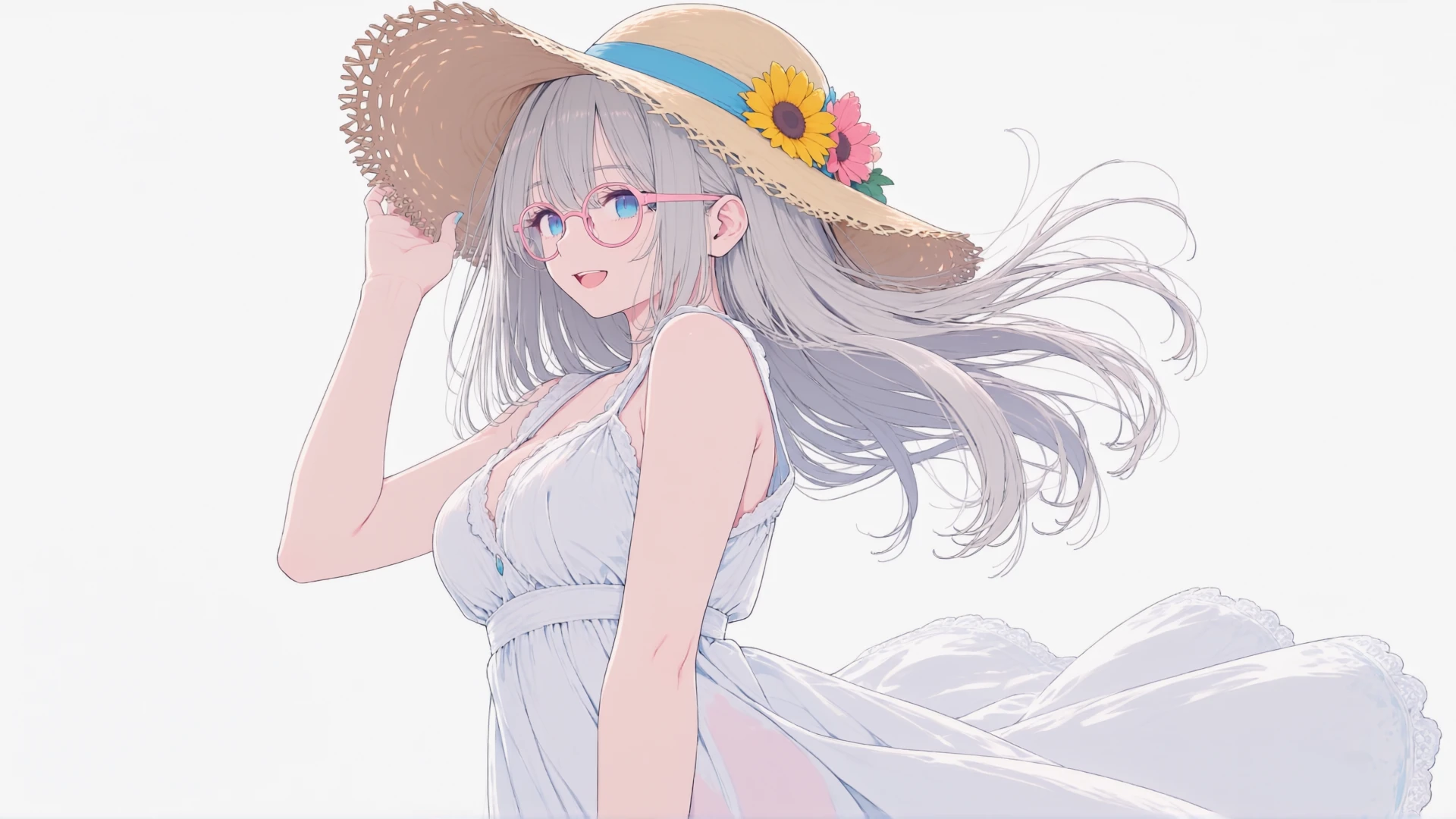
このイラストで、拡大の感覚を体験できます。
サイト上の表示デモです。アプリではホイールで拡大し、ドラッグで移動できます。
03 / GET STARTED
Pythonのインストールは不要です。
BOOTHで購入後、配布ZIPをダウンロード。右クリック →「すべて展開」で好きな場所に展開します。
展開したフォルダ内の「FRAMPICKS.exe」を開きます。EXEと付属フォルダ・ファイルは一緒に保持してください。
「フォルダを開く」から画像の保存先を選びます。左のサムネイルを選ぶと、中央にプレビュー、右に画像詳細が表示されます。
アプリの「設定」→「Windowsの既定の画像アプリに登録...」を選びます。開いたWindowsの「既定のアプリ」でFRAMPICKSを選び、PNGやJPEGなどの形式ごとに設定してください。
関連付けの前に、アプリの保存場所を決めておくと安心です。移動した場合は、新しい場所で一度起動して再設定してください。
PNG/APNG/JPEG/WebP/BMP/GIF/TIFF/AVIF/ICO/TGA/DDS/PPM/PGM/PBM/PNM/JPEG 2000
.png .apng .jpg .jpeg .jpe .jfif .webp .bmp .gif .tif .tiff .avif .ico .tga .dds .ppm .pgm .pbm .pnm .jp2 .j2k
GIF・APNG・複数ページのTIFFなどは先頭フレームを表示します。アニメーション再生には対応していません。HEIC/HEIF・SVG・PDF・動画は対象外です。読み込める画像は4,000万画素までです。特殊な保存方式や破損したファイルは開けない場合があります。
はい。対応形式の写真やイラストも閲覧・比較・整理できます。ComfyUIの生成情報を確認する機能は、対応するメタデータを持つ画像で利用できます。
購入者本人の個人利用・商用作業でご利用いただけます。詳細は配布ファイルに同梱した利用規約をご確認ください。
FRAMPICKS
¥500 買い切り